České fonty ve windows 10
Jestliže máte nový počítač s windows 10 a v našich programech „nefungují“ české znaky, pak je třeba tomuto operačnímu systému říci, že doopravdy chce používat českou diakrituku.
Problém může být přímo ve Vašem počítači, resp. operačním systému Windows 10.
Něco je ve Windows špatně nastavené, nebo chybí české fonty.
NĚCO JE ŠPATNĚ
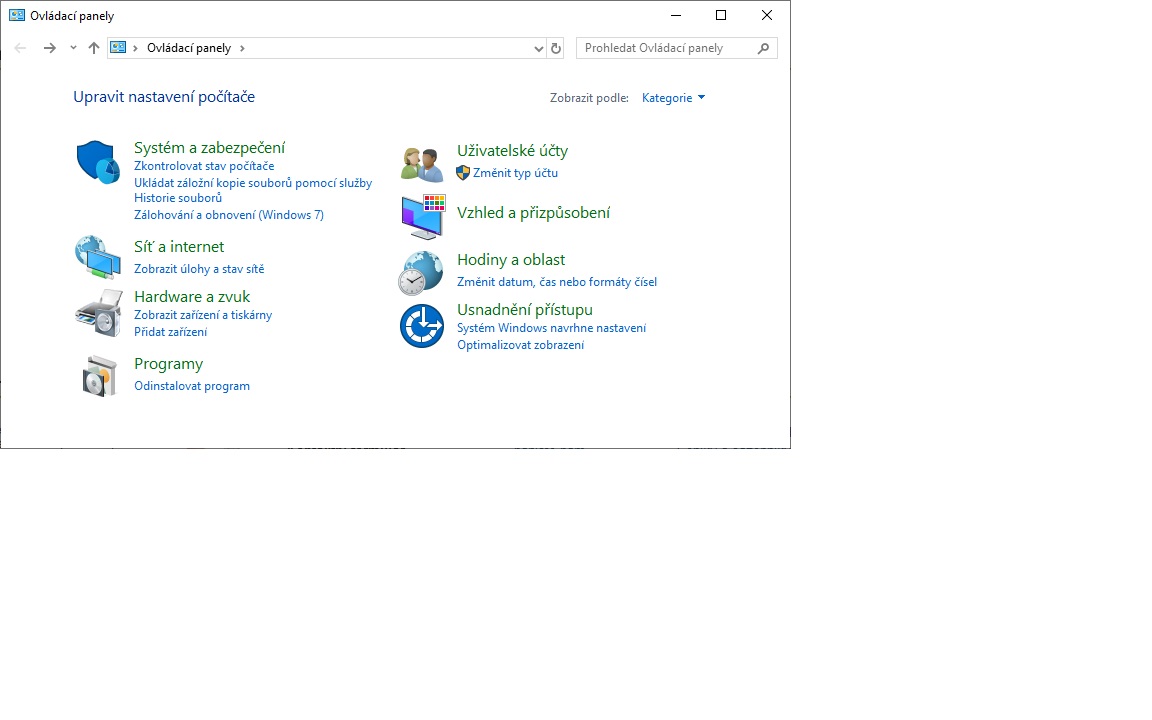
- Je třeba jít do nabídky Ovládací panely. Na liště vlevo dole je lupa, kde napište Ovládací panely.
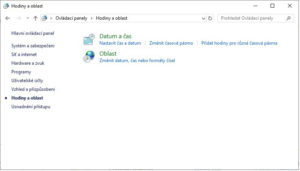
- Zde zvolíte nabídku Hodiny a oblast.
- Dále kliknete na volbu Oblast.
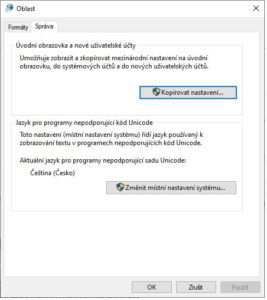
- V okně Oblast kliknete na šablonu Správa. Zde kliknete na tlačítko Změnit místní nastavení systému…
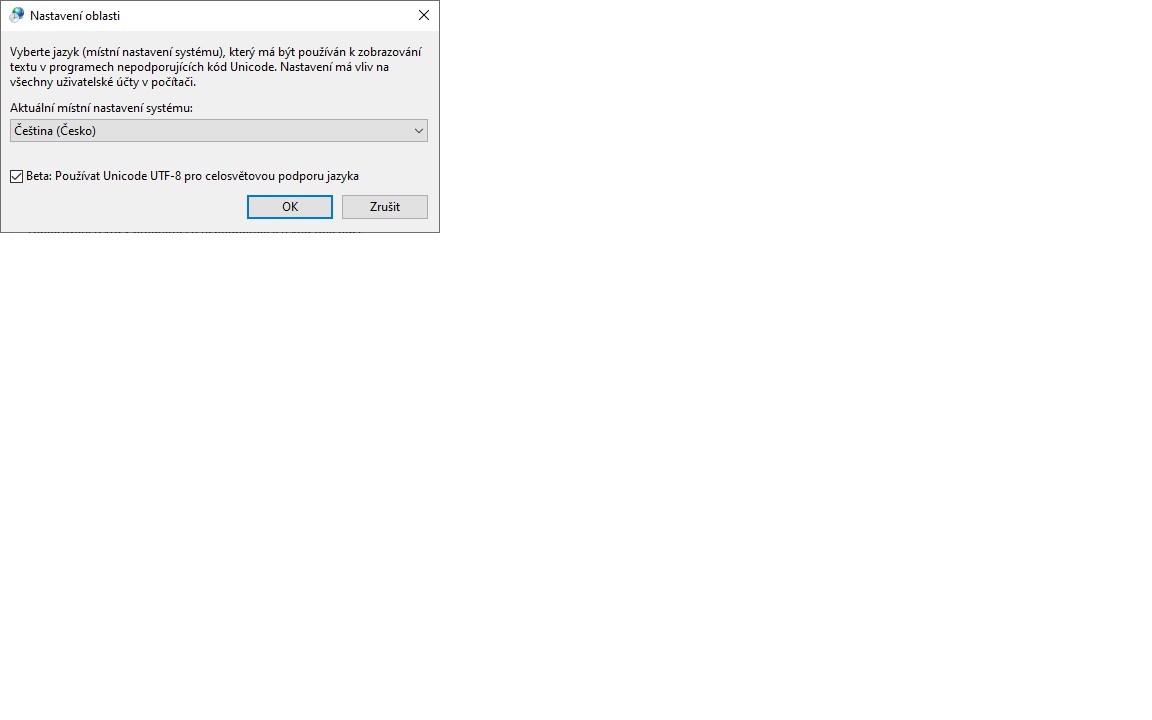
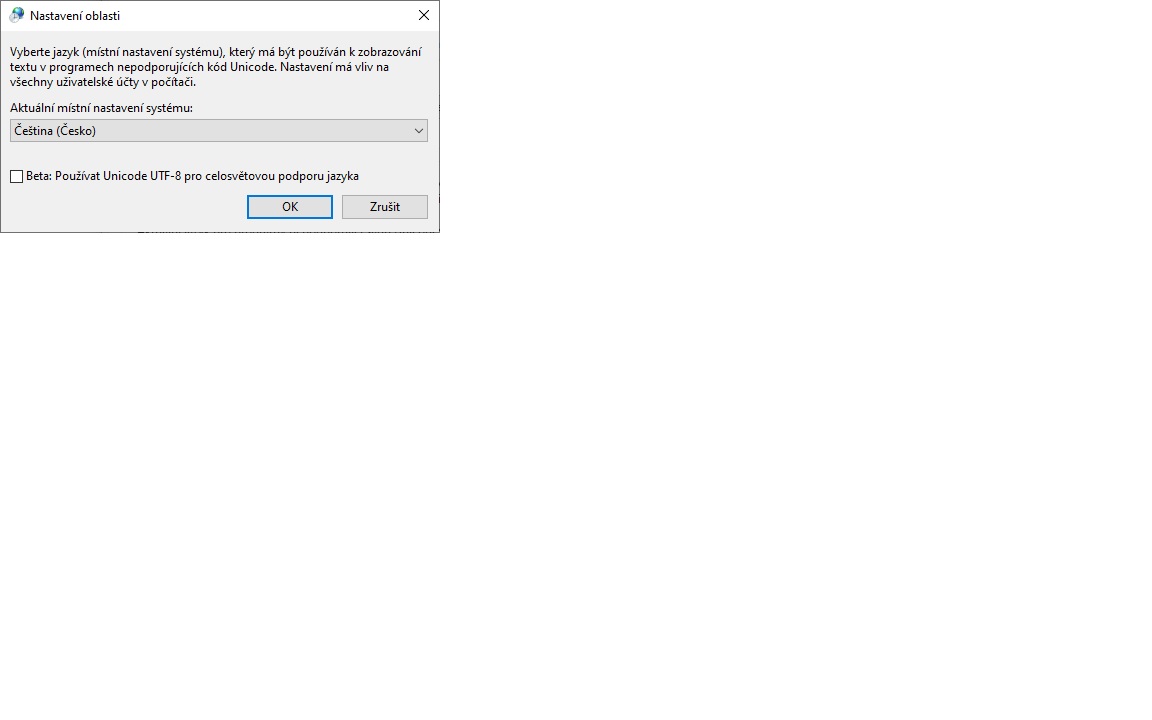
- Dostanete se do okna Nastavení oblasti, kde možná je zaškrtnuta volba Beta: používat Unicode UTF-8 …. Tak je třeba tuhletu nabídku mít NEZAŠKRTNUTOU.
- Potvrďte nezaškrtnou nabídku a restarujte počítač.
VE WINDOWS CHYBÍ ČESKÉ FONTY
Jak doinstalovat fonty:
- Klikněte na tlačítko Hledat (vlevo dole na liště) a zadejte následující příkaz%windir%\fonts
a klávesoiu Enter potvrďte - Najděte fonty (písma) Serife a Serifee
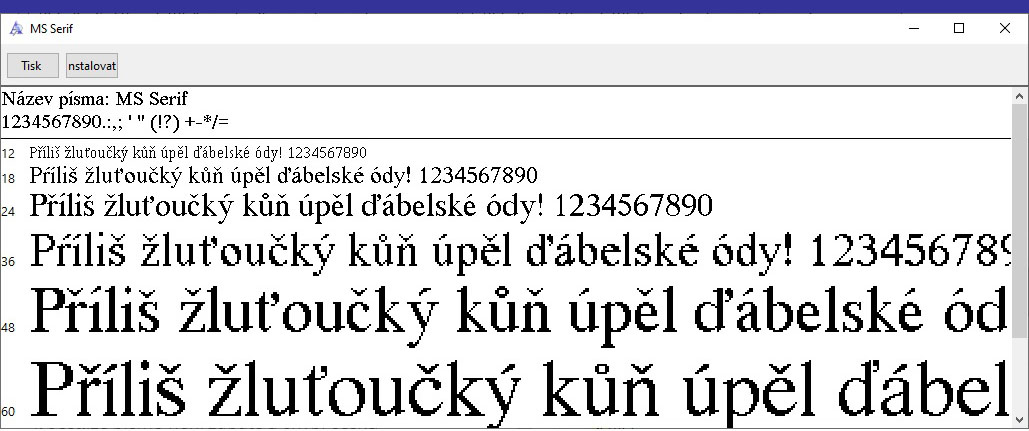
- Jakmile kliknete na font Serife a mělo bys se objevit takové zubaté písmo a všechny písmenka s diakritikou by měla být správně česky
- Jestliže písmo není zubaté a chybí české znaky, je třeba toto písmo vyměnit
- Fonty jsou uloženy ve složce Windows\Fonts
- Z nějakého jiného počítače, kde jsou fonty v pořádku, danou sadu fontů nakopírujte na flash disk a do nefunkkčních windows dané fonty přeinstalujte.
- Tyto fonty lze stáhnout i z našich sránek